Bu VPNleri kıyasladıktan sonra bir kazananımız var!


VPN'leri karşılaştırırken baktığımız bir çok bileşen vardır, ama genel olarak, özellik sayılarına ve türlerine, indirme ve kullanma kolaylığına, hizmetin güvenilirliğine ve müşteri desteğinin efektifliğine, ve fiyatın hizmetle uyumlu olup olmadığına bakarız.
Bu tablo, bu bileşenlere genel bir bakış sunar. Bazı VPN'ler çok benzerdir, bu durumda en iyisi daha fazlasını öğrenmek için her bölümü okumaya devam etmektir.
| VPN Sağlayıcı |
|
|
|---|---|---|
| İndirme hızı Azaltma | 64% (UK) | 41% (UK) |
| Yükleme hızı Azaltma | 61% (FRA) | 43% (FRA) |
| Google.com ile Paket veri (ping) süresi | 535ms | 36ms |
| Ortalama Bağlanma Süresi (sn.) | 16ms | 13ms |
| Engeli başarıyla kaldırılanlar |



|



|
| Web Sitesine | Web Sitesine |
Hız, içeriğin ne kadar hızlı bir şekilde yüklendiğini belirler; dolayısıyla torrent veya akış yapıyorsanız, hızın normal İnternet hızınızla aynı olmasını istersiniz. Bir VPN, verilerinizi şifrelediğinden, verilerinizin gönderilip alınması uzun sürer ve bağlantınızı yavaşlatır. Bununla birlikte, ISS'niz bağlantılarınızı kasıtlı olarak yavaşlatırsa (kısılmış olarak da bilinir) bir VPN internet hızınızı artırabilir. Bir VPN'i test etmek biraz anlamsız çünkü yeni sunucular açılıyor ve bu da hızı etkiliyor. Hızınız da bulunduğunuz yere göre farklılık gösterebilir, bu nedenle hız testiniz bizimki ile eşleşmeyebilir. Bunu aklımızda bulundurarak, size ortalama bir fikir sağlamak için sayısız konumda hızı test ettik.
| VPN Sağlayıcı |
|
|
|---|---|---|
| Sunucu Konumları | 9 | 200 |
| Sunucu Ülkeleri | 9 | 63 |
| IP Adresi | 3 | 4000 |
| Dinamik sunucu değiştirme | ||
| Web Sitesine | Web Sitesine |
Sunucu sayısı önemli olmakla birlikte, konum sayısı da büyük bir öneme sahiptir. Üç şehirde 30 sunucu varsa, hala yalnızca bu üç şehre bağlanmaya devam edebilirsiniz. Bunun ötesinde, sunucu sayısının kullanıcı sayısına olan oranına bakmak da önemlidir. Daha fazla sunucu genellikle daha fazla hız demektir, ancak VPN X'in VPN Y'den birkaç fazla sunucusu var ve fakat sunucularda iki kat daha fazla kullanıcı varsa, VPN X genellikle daha yavaş olacaktır. Maalesef, VPN şirketleri sahip oldukları kullanıcı sayısını paylaşmıyor, ancak hepsi daha fazla sunucu kazanmak için yarışıyor. IP adresi ve konum sayısına bakın. Daha fazla IP sunucusu daha iyi gizlilik anlamına gelir ve daha fazla lokasyon, içeriğe daha iyi erişim anlamına gelir.
| VPN Sağlayıcı |
|
|
|---|---|---|
| E-posta cevap süresi | X | 6 |
| 7/24 Destek |  |
|
| Canlı sohbet | |
|
| Bilgi Bankası | |
|
| Video Kılavuzlar | ||
| Web Sitesine | Web Sitesine |
Birçok kullanıcı, iyi bir desteğin yalnızca VPN yüklerken gerekli olduğunu düşünürken, müşteri desteğine ihtiyaç duyabileceğiniz başka birçok durum vardır. Belirli bir sunucuya bağlanmak, güvenlik protokolünü değiştirmek ve yönlendiricinizde bir VPN yapılandırmak, desteğin kullanışlı hale geldiği durumlar olabilir. Her bir VPN için, tüm saatlerde (gece geç saatlerde bile) destek verip vermediklerini, yanıt vermelerinin ne kadar hızlı olduğunu ve sorgularımıza cevap verip vermediklerini kontrol ettik.
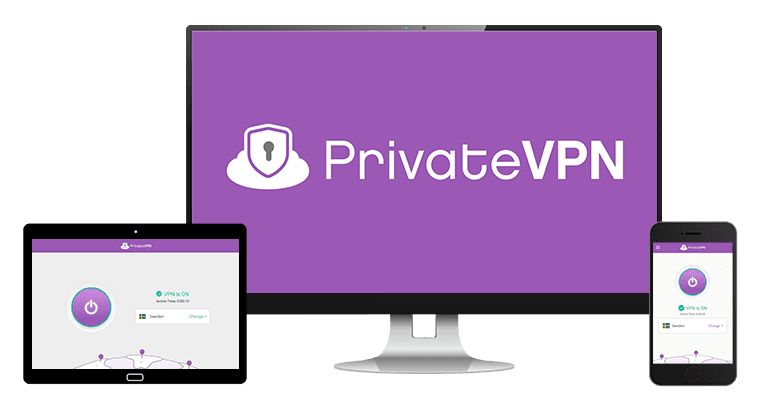
Testlerimde PrivateVPN uygulamalarının tamamı istikrarlı çalışmış olsa da birkaç kez Adanmış IP sunucularına bağlanamadığım olmuştu. Bu sorunu menüdeki “Windows TAP Bağdaştırıcısını Yükle/Onar” seçeneğiyle çözsem de ertesi gün aynı sorun tekrarlandı. Hatta bu sefer, TAP sürücülerini onarmak bile sorunu çözmedi. En sonunda bu konuyu müşteri hizmetlerine açtığımda, bu sunucuların kullanılabilmesi için birkaç saat beklememin gerekeceğini söylediler. İki saat sonra sorun çözülmüştü ama bunun can sıkıcı olduğu da bir gerçek.
Nadir görülen bağlantı sorunlarının dışında, uygulamanın kendisinde bir hatayla karşılaşmadım. Windows ve Mac uygulamalarındaki ayarlar menüsünü biraz kullanışsız bulsam da bir süre sonra alışıyorsunuz.
Tek bir PrivateVPN lisansıyla performans farkı olmadan eş zamanı 10 cihaz bağlantısı kurabilirsiniz. Çoğu VPN, aynı anda birkaç bağlantı kurduğunuz an yavaşlamaya başlar ama PrivateVPN’de böyle bir sorun yaşamadım. İki Windows PC, iki Android telefon, bir Mac ve bir iPhone’la yakındaki bir sunucuya bağlandığımda, Netflix’i bu altı cihazla sorunsuzca izleyebildim. Birkaç saniyelik ara belleğe alma sonrasında, hızımda herhangi bir düşüş yaşamadım.
Olmaz ya, aynı anda Sınırsız cihaz bağlantısı yeterli gelmezse sınırsız cihaz bağlantısı sunan birkaç VPN bulunmaktadır. Mesela hiçbir sınır koymayan IPVanish, yayın testlerimde gayet iyi bir sonuç verdi. Tabii PrivateVPN’in Sınırsız cihaz sınırının benim için yeterli olduğunu söylemem gerek.
PrivateVPN Windows için en iyi VPN’lerden bir tanesi olmakla beraber, macOS 10.11 ve üzeri, Chrome OS ve Linux (Ubuntu ya da Debian dağıtımları) için de uygulamalara sahiptir. Linux dâhil olmak üzere, her cihaz türü için kurulum rehberleri bulabilirsiniz.
Hem Windows hem de macOS için bulunan Türkçe uygulamalar, tarz ve düzen olarak birbirine çok yakın. Bu istikrar kesinlikle hanesine artı olarak geçse de ben PrivateVPN’in Temel ve Gelişmiş Görünüm düzenlerini pek başarılı bulmadım. Temel Görünüm’de yalnızca bir sunucuya bağlanmak için büyük bir buton varken Gelişmiş Görünüm’ün yaptığı tek şey, ayarlar menüsünü açmak oluyor. Ana sayfada bariz bir şekilde fark edilebilir olan bir Ayarlar butonu olmasını şahsen tercih ederdim.
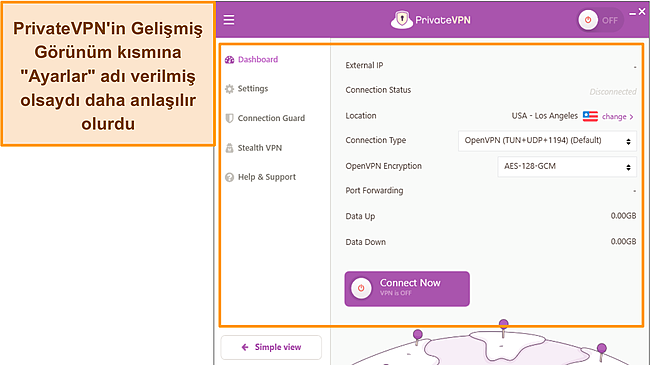
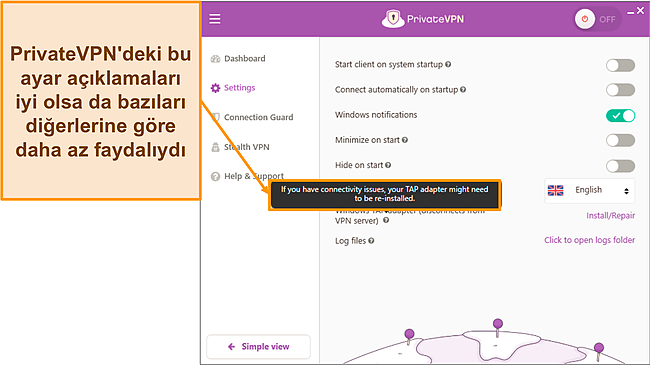
Her ayarın yanında, imleci üzerine getirdiğinizde ayarın ne işe yaradığını gösteren bir soru işareti bulunuyor ama bu açıklamalar maalesef pek de işe yaramıyor. Mesela “Port” kısmının altında, “Bağlanmak istediğiniz port’u seçin” yazıyor ki eğer port’un ne işe yaradığını veya farklı port kullanmanın amacını bilmiyorsam bu açıklama benim için pek de bir şey ifade etmeyecektir. Stealth VPN kısmında olduğu gibi, bazı açıklamalar anlaşılır olsa da keşke hepsi anlaşılır olsaydı diye düşünmeden edemedim.
PrivateVPN’in Windows uygulaması ile macOS uygulaması arasındaki tek fark, Windows uygulamasındaki DNS sızıntı engelleyici ve Uygulama Koruması özelliklerinin Mac’te bulunmaması. Gerçi Mac versiyonu, yaptığım DNS sızıntı testlerini başarıyla geçmeyi başardı. Sağlam güvenliğinini yanı sıra, bütün PrivateVPN masaüstü uygulamalarında kesintisiz yayın, gecikmesiz FPS oyunları ve hızlı torrent indirmelerine sahip oluyorsunuz.
PrivateVPN iOS ve Android tabanlı cihazlarla birlikte, Blackberry’yi de destekliyor.
Genel anlamda benzer uygulama düzeni ve çok sayıda seçeneğe sahip iOS ve Android uygulamaları birbirine epey benziyor. Ana ekrandaki büyük butona basarak bir sunucuya hızlıca bağlanabiliyorsunuz. Masaüstü uygulamalarındaki “Gelişmiş Görünüm” yerine, aynı işlevi gören “VPN Ayarları” adlı bir buton bulunuyor. Bu menü üzerinden VPN tünelleme protokolünü değiştirebiliyor, farklı şifreleme seviyesi seçebiliyor ve sansürleri aşmak için Stealth modunu açabiliyorsunuz.
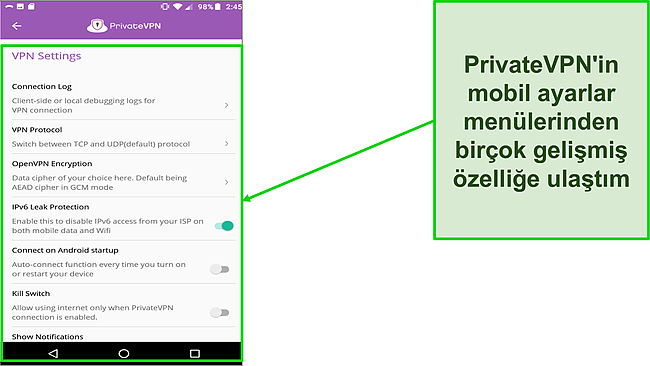
En büyük farkı, iOS uygulamasında kill switch özelliğinin olmaamsı. Ayrıca IPv6 koruması da bulunmuyor ama ben yaptığım testlerde herhangi bir veri sızıntısıyla karşılaşmadım. Bunun dışında, iOS, Android’in kullandığı OpenVPN protokolüne göre biraz daha hızlı olan IKEv2/IPSec protokolünü kullanıyor. iOS VPN’ini başlangıçta açamamak gibi görmezden gelinebilecek bazı küçük farklılıklar da yok değil. Tabii farklı uygulamaların hepinden aynı kullanışlılığı arayan biriyseniz bu farklılıklardan memnun kalmayabilirsiniz.
Bu farklılıklara rağmen PrivateVPN’in hem iOS hem de Android uygulamasında çok sayıda özelleştirme seçeneği mevcut. Mesela yayın izlerken veya oyun oynarken fazladan güvenliğe ihtiyacınız olmayacaksa şifrelemenizi 256-bit’ten 128-bit’e düşürerek hızınızı artırmak mümkün. Ben elbette torrent kullanma ve yasakları aşma gibi gizliliğin önemli olduğu yerlerde 256-bit şifrelemeyi kullanmanızı öneririm.
Hangi mobil versiyonun daha iyi olduğu sorusuna cevap vermek zor çünkü her ikisinin de daha iyi olduğu yanlar var. Ben gizliliğe önem veren biri olduğumdan benim için Android’deki kill switch özelliği bir adım öne çıkıyor. Eğer siz de iPhone ve iPad’de benzer bir güvenlik seviyesine ulaşmak isterseniz CyberGhost’un kill switch özelliğine sahip iOS uygulamasını kullanabilirsiniz.
PrivateVPN’i Amazon Fire TV Stick, Chromecast ve Kodi’de kullanabilirsiniz. Amazon App Store’da PrivateVPN uygulaması var ama bulamazsanız başlangıç sayfasında, bu cihazlarda nasıl kurulum yapacağınızı gösteren belgeler mevcut.
Ancak unutmayın ki Fire TV Stick uygulamasında kill switch yoktur ve bu da, Kodi ve benzeri uygulamalar kullanıyorsanız gizliliğinizi riske atabilir. Ayrıca bu uygulamalar doğrudan Android kaynaklı olduğu için tasarım ve kullanımı biraz zor. Bunları aştıktan sonra Fire TV Stick’i çok az ara belleğe alma dışında sorunsuzca kullanabildim.
Maalesef, PrivateVPN’de Smart DNS bulumuyor. Şifresiz proxy sunucuların amacı, yayın sitelerine ve diğer coğrafi kısıtlamalı sitelere erişebilmektir. Bu yüzden PrivateVPN’in gelecekte Smart DNS eklediğini görmek isterim. Mesela ExpressVPN, Smart DNS’e alternatif olarak Media Streamer adındaki bir özelliğe sahiptir. Bu da onu smart TV’ler ve VPN uygulamalarını desteklemeyen diğer cihazlar için ideal kılar.
PrivateVPN’in sitesinde şu yönlendiriciler için kurulum rehberleri bulunuyor: AsusRT, Synology, DD-WRT, Tomato, Linksys, QNAP ve pfSense.
Yönlendiriciye VPN kurarsanız VPN’i bu cihazlara teker teker kurma derdiniz olmadan, ağınıza bağlı bütün cihazları koruyabilirsiniz. Mesela PrivateVPN’in Apple TV, PlayStation ve Xbox için uygulaması yoktur ama PrivateVPN’i yönlendiricinize kurarak bu cihazları da korumak mümkündür. Bunu yapmak için teknik bilgiye ihtiyacınız vardır ve yanlış bir harekette ekipmanınıza zarar verme gibi bir risk de bulunur ama bilin ki yönlendiricinize VPN kurarak VPN’le uyumlu olmayan bütün cihazlarınızı korumuş olursunuz.
Chrome, Firefox, Safari, Edge ve diğer tarayıcılar için PrivateVPN eklentisi bulunmaz.
Eğer tarayıcı eklentisi sizin için olmazsa olmaz bir özellikse Firefox, Chrome, Brave, Microsoft Edge ve Vivaldi’de trafiğinizi tamamıyla şifreleyen eklentileri olan ExpressVPN’i kullanabilirsiniz. Aylık fiyatıyla PrivateVPN’den biraz daha pahalıdır ama VPN’inizi otomatik olarak tarayıcınıza kurarak internette anonim kalmanızı sağlar. Eğer ExpressVPN’in tarayıcı eklentisini denemek isterseniz 30* günlük para iade garantisiyle ExpressVPN’i gönül rahatlığıyla kullanabilirsiniz.
PrivateVPN’i Windows, macOS, iOS veya Android’e kurmada hiçbir sorun yaşamıyorsunuz. Çoğu platform için kurulum yalnızca birkaç dakikanızı alıyor. Yönlendirici ve Linux kurulumu biraz daha zor olsa da bu durum bütün VPN’ler için geçerlidir çünkü bu platformlar, VPN kurulumu için ek teknik işlemlere sahiptir.
PrivateVPN’in Android ücretsiz deneme versiyonuna kaydolmak beş dakikadan kısa sürüyor. Bunun için tek yapmanız gereken, e-posta adresinizi vermek, şifre oluşturmak ve 20 saniye içinde gelen e-postayı doğrulamak. PrivateVPN kurulum esnasında bir deneme kodu çıkarmış olsa da bu kodu kullanmama gerek kalmadı ve giriş bilgilerimi girmem yeterli oldu.
Deneme versiyonunu kullansanız da buna ek olarak PrivateVPN’i tam bir ay risksiz denemek için sundukları 30 günlük para iade garantisinden faydalanabilirsiniz. Bu garantinin her platform için geçerli olduğunu ama deneme sürümünün yalnıcza Android’de çalıştığını unutmayın.
WizCase okuyucu destekli bir site olduğundan sitemizdeki linkler aracılığıyla yaptığınız satın alımlardan komisyon alabiliriz. Sitemizden yaptığınız satın alımlar için ek bir ücret ödemezsiniz. Komisyonumuz doğrudan ürün sahibinden gelir. Bazı sağlayıcıların sahibi ana şirketimizdir. .